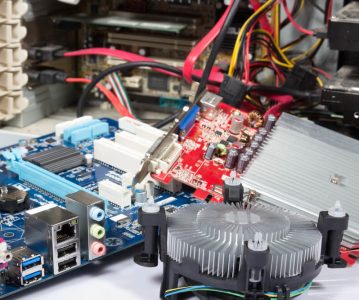
Att uppgradera en dator är ofta det smartaste du kan göra för att förlänga livslängden och slippa lägga stora summor på en helt ny maskin. Med rätt komponenter får du ett stort prestandalyft för en relativt liten kostnad – och med hjälp av surfkollen kan du fatta mer informerade beslut. Här går vi igenom vad du ska prioritera år 2026 och hur du gör uppgraderingen tryggt hemma.
Varför uppgradera din dator 2026?
För många användare är det betydligt mer prisvärt att uppgradera delar än att köpa en helt ny dator. Priserna på RAM och SSD har sjunkit, samtidigt som moderna operativsystem ställer högre krav. I många fall räcker det att byta ut en eller två komponenter för att få en dator som känns nästan ny.
Det är dessutom ett mer hållbart val: du förlänger livslängden på elektronik och minskar behovet av att kassera fullt fungerande hårdvara.
Prioritera rätt komponenter för störst effekt
Vilka komponenter som är viktigast för just dig beror på lite olika faktorer – som vad du mest gör på din dator, samt vad som är mest utdaterat i den dator du använder idag.
RAM
Om din dator känns seg när du multitaskar är RAM oftast den första uppgraderingen att överväga. För vardagsanvändning räcker 16 GB långt 2026, medan spelare och kreatörer kan dra nytta av 32 GB. Kontrollera att ditt moderkort stöder rätt generation.
SSD eller NVMe
En övergång från hårddisk till SSD eller från SSD till NVMe är ofta den mest kännbara uppgraderingen. Laddningstider, uppstart och respons förbättras drastiskt.
Grafikkort
Om du spelar, redigerar video, kör AI-verktyg lokalt, eller arbetar i 3D-program är grafikkortet den viktigaste komponenten. Jämför prestanda per krona och se till att ditt nätaggregat klarar belastningen. Välj också ett kort som får plats i ditt chassi.
För att säkerställa att din hårdvara klarar moderna operativsystem kan du dubbelkolla kraven på Microsoft Windows 11 officiella nedladdningssida.
Kompatibilitet – så vet du att allt passar
Kompatibilitet är ofta den vanligaste fallgropen. Kontrollera:
- Moderkortets chipset
- Max RAM-hastighet
- Antalet M.2-platser
- Grafikkortets längd och strömkrav
- BIOS/UEFI-version
Om du vill bygga en helt ny dator så rekommenderar vi den här guiden om att bygga egen dator från grunden.
Steg-för-steg: så uppgraderar du tryggt hemma
- Gör en fullständig backup innan du börjar
- Jorda dig själv eller använd ESD-skydd för att undvika statisk elektricitet
- Rengör damm i chassit – det förbättrar både kylning och livslängd
- Installera komponenterna försiktigt, särskilt RAM och M.2-enheter
- Uppdatera drivrutinerna, särskilt för grafikkortet
- Testa stabilitet med spel, program och temperaturmätning
Vanliga fel och hur du löser dem
- RAM känns inte igen: prova att flytta stickorna eller uppdatera BIOS
- Datorn startar inte: dubbelkolla strömkablar och att komponenterna sitter i korrekt
- Höga temperaturer: rengör fläktar, lägg ny kylpasta eller förbättra luftflödet
- Grafikproblem: installera uppdaterade drivrutiner och avinstallera gamla versioner
Relaterat: smartare teknikekonomi
Att uppgradera datorn handlar ofta lika mycket om ekonomi som prestanda. Ett bra nästa steg är att läsa Surfkolls guide om hur du håller bättre koll på teknik- och digitala utgifter.